
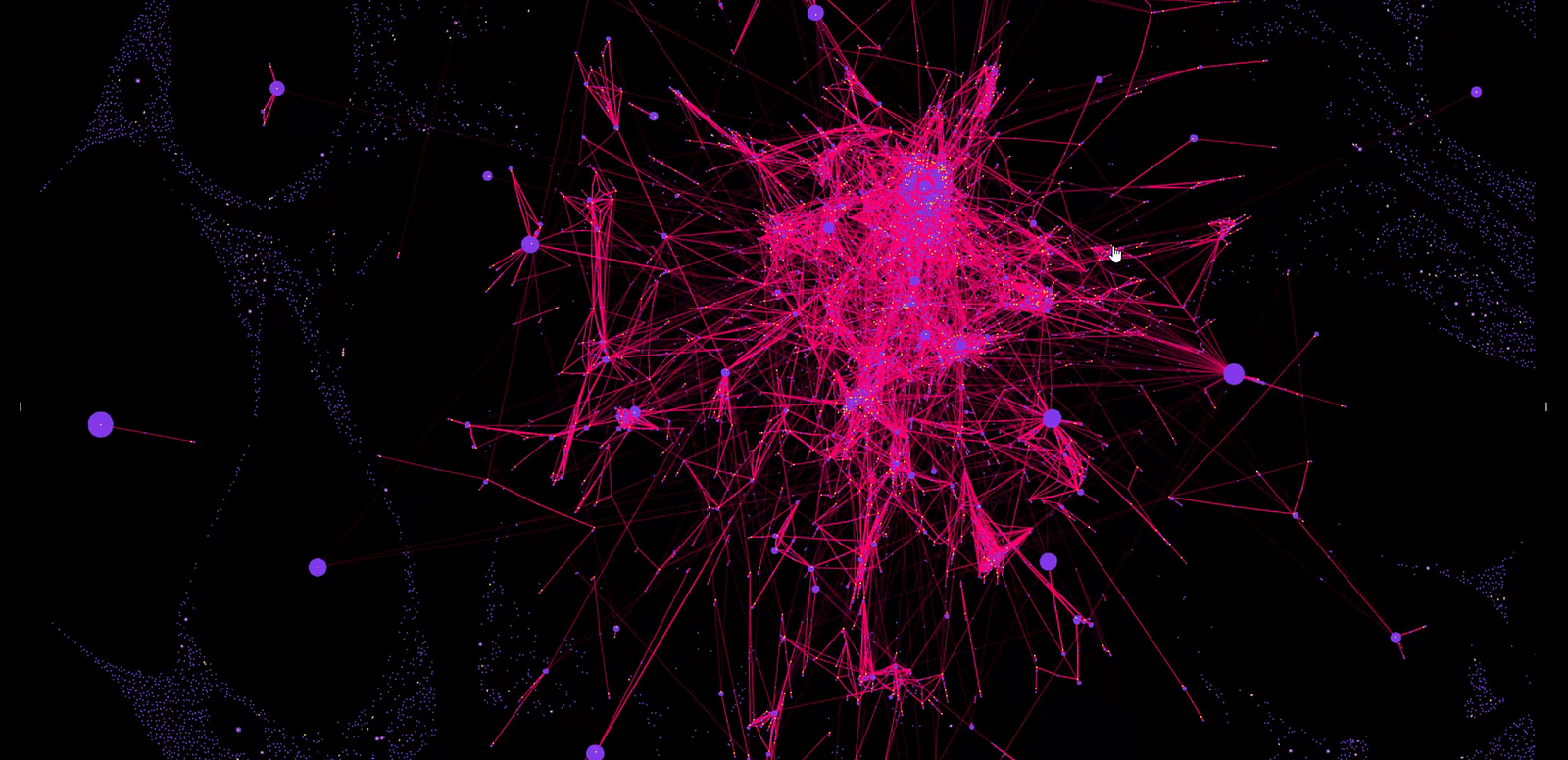
Microsoft Powerbi es uno de los más populares Inteligencia de negocios (BI) Herramientas, y aunque tiene todas las características que necesita para crear informes analíticos dinámicos para las partes interesadas en todo el negocio, crear algunas visualizaciones de datos avanzadas es más desafiante.
Este artículo pasará a través de cómo crear grandes visualizaciones de gráficos de red en Microsoft Powerbi para habilitar la exploración dinámica e interactiva de conjuntos de datos interconectados como redes de cadena de suministro, transacciones financieras y mucho más.
Pero antes de hacer eso, echemos un vistazo a algunos cimientos rápidos de gráficos de red.
Fundamentos de los gráficos de red
Los datos para gráficos de red, denominados “datos de gráficos” son datos formateados en formato de nodo y borde. Los nodos representan cosas y bordes discretos representan las relaciones entre los nodos.
Tomemos un ejemplo simple de una red social en línea, que puede representarse en formato gráfico.
Los nodos se refieren a los perfiles, mientras que los bordes se refieren al siguiente estado.
Una red simple de 3 perfiles podría terminar luciendo así:

Al visualizar los gráficos de la red, podemos incorporar información adicional sobre nodos y bordes de varias maneras, como, entre otros::
- Tamaño del nodo
- Tamaño del borde
- Color nodo
- Color de borde
- Etiqueta
Estructuración de datos de red
Entonces, ahora que conoce los bloques de construcción básicos de un gráfico de red, ¿cómo estructura y transforma su conjunto de datos?
Los datos de los gráficos están en todas partes
Si bien podría estar pensando: “Solo tenemos datos relacionales donde estoy”, ese a menudo no es el caso. De hecho, muchos conjuntos de datos relacionales se pueden visualizar como un gráfico de red.
Tomemos una tabla de ventas simple como ejemplo con columnas para el nombre del producto, el nombre del cliente y la cantidad.

Podemos representar esta misma tabla de ventas como un gráfico de red representando tanto el nombre del producto como el tipo de nodo “producto”, el nombre del cliente como el tipo de nodo “cliente” y cada fila como el borde “comprado”.
Visualizado como un gráfico de red, esto podría parecerse a:

Formatos de datos gráficos
Hay algunas formas en que estos datos están estructurados, como pero no se limitan a:
- Listas de nodo y borde (a menudo en formato .csv)
- Bases de datos de gráficos (como Neo4J)
- Archivos de gráficos (como GraphML o GEXF)
Pero en este artículo, utilizaremos un nodo combinado y una lista de bordes en un solo conjunto de datos tabulares debido a los requisitos de hacer gráficos de red dentro de Microsoft Powerbi.
Mapeo de sus datos
Deberá asignar sus datos al siguiente formato tabular con cada registro que represente un borde:
- Nodo de origen (requerido) -> Este es un identificador único del nodo inicial del borde (por ejemplo, ID de cliente)
- Nodo de destino (requerido) -> Este es un identificador único del nodo final del borde (por ejemplo, ID de producto)
- Color de origen -> Este es un identificador de categoría para el nodo fuente (por ejemplo, tipo de cliente)
- Color objetivo -> Este es un identificador de categoría para el nodo de destino (por ejemplo, categoría de producto)
- Color de enlace -> Este es un identificador de categoría para el borde (por ejemplo, canal de ventas)

Creación de la visualización del gráfico de red
Ahora que tenemos nuestros datos asignados, podemos crear la visualización del gráfico de red.
Si bien Microsoft no incluye una red de red en las imágenes PowerBI predeterminadas, podemos acceder al mercado visual para descargar imágenes de terceros.

Para este artículo, utilizaremos el “Astra” visual, que le permite crear gráficos de red a gran escala con muchas opciones de personalización.

Una vez que lo tenga instalado, estará en su biblioteca visual.

Arrastre el visual en su lienzo, seleccione y anote los valores requeridos (que mapeamos anteriormente). El visual también tiene opciones para pasar coordenadas X e Y, así como etiquetas personalizadas, sin embargo, no utilizaremos esas opciones en este artículo.

Los únicos valores requeridos son el “nodo fuente” y el “nodo de destino”, así que comencemos allí. Arrastre las columnas que asignó a esos nodos desde el panel de datos.

Notará que los gráficos visuales son nuestros nodos y bordes, sin embargo, no se ve tan bien. Tendremos que cambiar algunas de las configuraciones de simulación.

Para cambiar la configuración de simulación, abra el panel de formato, luego la simulación y aumente la distancia del enlace y la fuerza de repulsión. Elegí establecer la repulsión a 0.3, y la distancia de enlace a 15.

Ahora puede ver que obtenemos un diseño mucho mejor de nuestros datos.

Ahora codificamos información adicional en el gráfico, cambiando el color del nodo en función de las categorías de nodos. Arrastre los campos que mapeó arriba para el color de la fuente y el color objetivo.

Ahora notará que los nodos están coloreados de manera diferente y tenemos una leyenda en lo visual.

Hagamos algún formato al color de fondo y los colores del nodo en el panel de formato.

¡Felicidades! Has creado una visualización de gráficos de red en PowerBi con coloración dinámica de nodos.
Agregamos aún más información al gráfico, por ejemplo:
- Encienda el peso del nodo para hacer nodos con más bordes de mayor tamaño
- Agregar una categoría de enlace al color Los enlaces
- Agregar diferentes etiquetas a los nodos
Pero no hemos terminado allí.
Una vez que tenemos la visualización, las partes interesadas tienen que usarla para tomar decisiones más informadas.
Interactuar con el gráfico de red
Existe un valor inmediato en un gráfico de red estática, como poder ver visualmente cómo los datos se interconectan a través de las relaciones.
Sin embargo, hay algunas características adicionales que podemos usar para hacer que la visualización sea más perspicaz.
Primero, podemos interactuar con la leyenda seleccionando categorías para resaltarlas en el gráfico. Por ejemplo, localización rápidamente de widgets en el gráfico:

También podemos seleccionar nodos individuales en el gráfico haciendo clic en ellos.
Alternativamente, puede alternar “Seleccionar nodos adyacentes” en las propiedades del nodo para que seleccione no solo el nodo que se haga clic, sino todos los nodos conectados directamente a él a través de un borde.
Por ejemplo, seleccionar “Widget A” con “Seleccionar nodos adyacentes” en todos los clientes que han comprado ese widget:

Pero seleccionar nodos no solo los resalta en la visualización, sino que pasa ese filtro al resto de su informe PowerBI.
Esto significa que podemos agregar gráficos adicionales para dar más contexto a las selecciones del usuario.
Por ejemplo, agregar un gráfico de barras para la cantidad comprada por el cliente:

También podemos hacer lo contrario filtrando los datos que van a la red visual de la red. Esto se puede lograr de múltiples maneras, como:
- Cortadoras
- Seleccionar piezas de otros gráficos, como una porción de una tabla de donas
- Panel de filtro
Usemos una cortadora para cortar el gráfico en el tipo de cliente:

Construyendo informes de bi complejos
Si bien el gráfico de red de ejemplo en este artículo es relativamente simple para fines de demostración, puede crear informes de BI bastante complejos para las partes interesadas.
El Astra Powerbi Visual utilizado en este artículo puede escalar a cientos de miles de bordes, y emparejado con imágenes y cortadoras de filtro cruzadas adicionales puede habilitar análisis más avanzados de lo que es posible con los informes PowerBI predeterminados.

Conclusión
Los gráficos de red nos rodean, incluso escondidos en sus conjuntos de datos relacionales. Si bien existen excelentes herramientas de gráficos en red, construir gráficos de red en PowerBI le permite llevar esta herramienta analítica avanzada a sus partes interesadas estándar de BI, así como crear informes avanzados al agregar contexto con filtros y gráficos adicionales.