
es natural querer compartirlo. Algunos podrían recordar cuando el nivel gratuito de Heroku hizo posible implementar aplicaciones al instante al instante casi sin esfuerzo. Esa época se ha ido hace mucho tiempo, y las opciones para exhibir aplicaciones de ML simples se han vuelto mucho más limitadas.
¿Por qué molestarse en mostrar una aplicación en primer lugar? Las razones son suficientes. Poner su trabajo allí le permite recopilar comentarios reales de las personas que realmente lo intentan, lo cual es mucho más valioso que mantenerlo para usted mismo. También le brinda la oportunidad de construir una cartera que habla más fuerte que cualquier CV. Compartir su aplicación también abre puertas para la colaboración, lo ayuda a probar si sus ideas resuelven problemas reales e incluso crean oportunidades que no esperaría. Mostrar su trabajo se trata de aprender, mejorar y desarrollar credibilidad.
Si está buscando poner su trabajo en línea o construir una pequeña cartera de proyectos, abrazar los espacios faciales es uno de los mejores lugares para comenzar. Es gratuito, simple de usar y le permite implementar aplicaciones de aprendizaje automático. Puede girar cualquier tipo de demostración que desee y compartirla con otros en minutos.
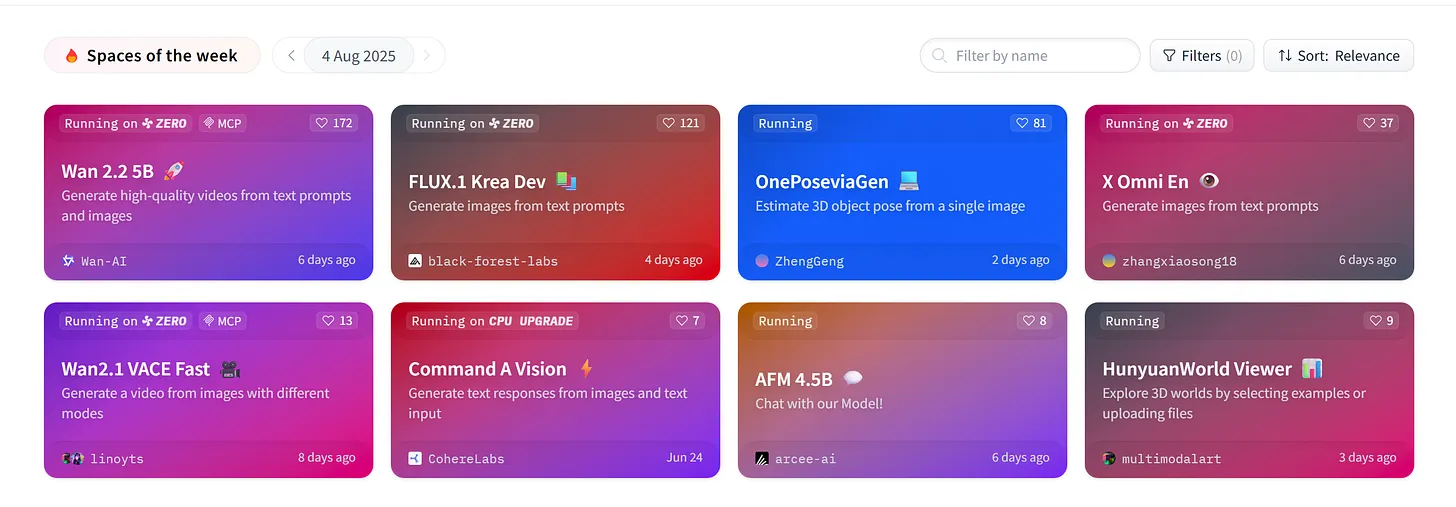
Ya hay una gran colección de aplicaciones que se ejecutan en espacios, que cubren todo, desde modelos de texto e imágenes hasta herramientas interactivas completas. Navegar a través de ellos en huggingface.co/spaces Te da una idea de lo que es posible y mucha inspiración para tus propios proyectos.
En esta publicación de blog, lo guiaré a través de un breve tutorial sobre cómo implementar su propio espacio para abrazar. El objetivo es mostrar cuán simple puede ser tomar un proyecto de su máquina local y hacerlo accesible para cualquier persona en línea.
Creando su cuenta
Primero, debe crear una cuenta en Cara abrazada:
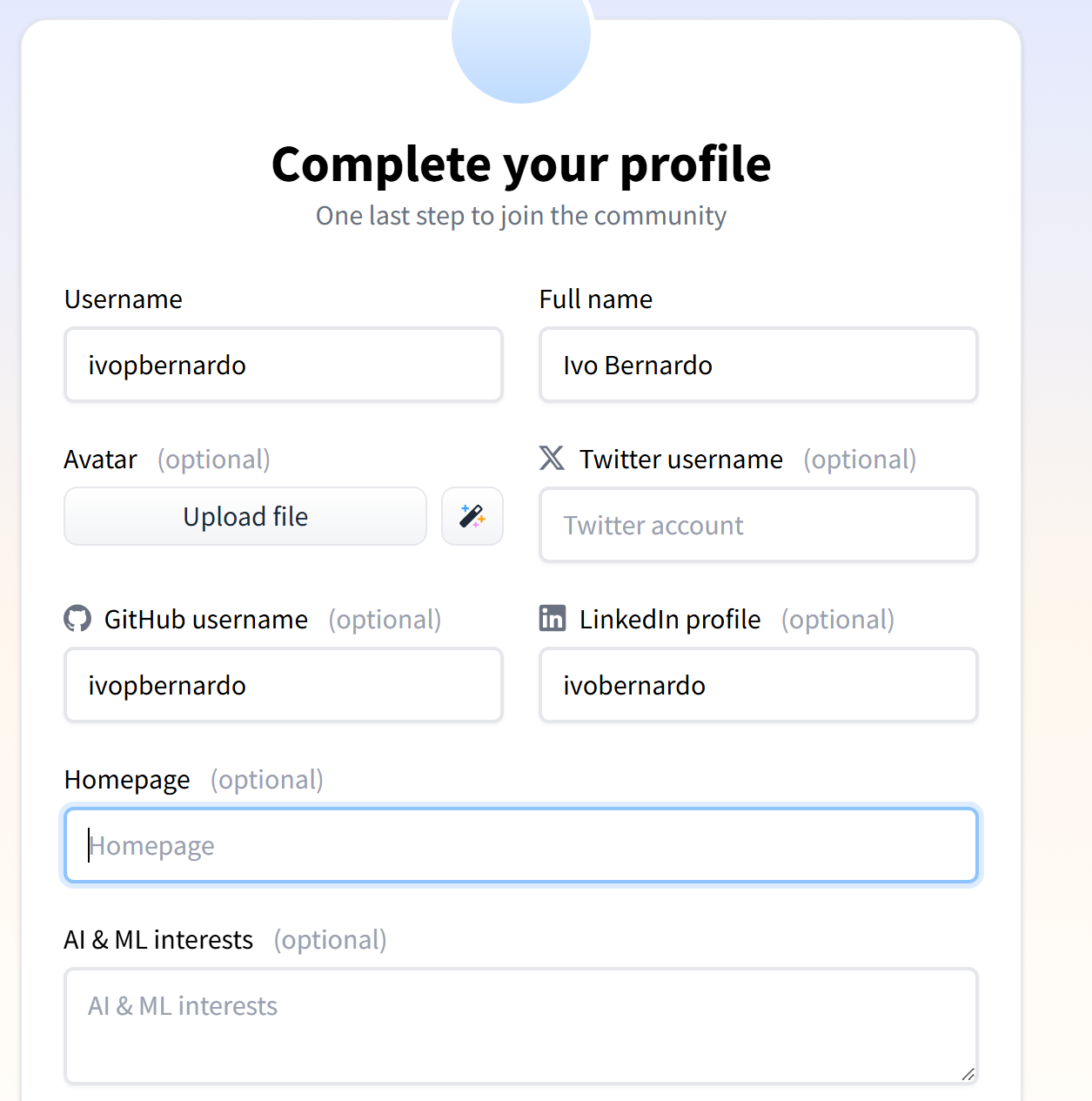
Muy bien, ahora vamos a abrazar espacios de cara. Aquí es donde sucede todo y configurará su entorno, elija el marco con el que desea trabajar y comience a construir la aplicación que desea compartir.
Dirígete a los espacios en el menú:

Aquí puede explorar innumerables aplicaciones creadas por otros usuarios, y aquí también es donde aparecerá nuestra propia aplicación una vez que esté implementada. Por ahora, sin embargo, nos alejaremos de la cara abrazada, ya que todavía necesitamos construir la aplicación que planeamos implementar.
Creando la aplicación localmente
En mi computadora, comenzaré configurando una versión local de una aplicación simple de transmisión que visualiza datos financieros para cualquier acción. Para mantener las cosas directas, toda la aplicación vivirá en un solo archivo llamado app.py.
Esta configuración mínima hace que sea fácil seguir y centrarse en lo esencial antes de pasar a implementarla.
import streamlit as st
import yfinance as yf
import plotly.express as px
import pandas as pd

st.set_page_config(page_title="Company Financials", layout="wide")
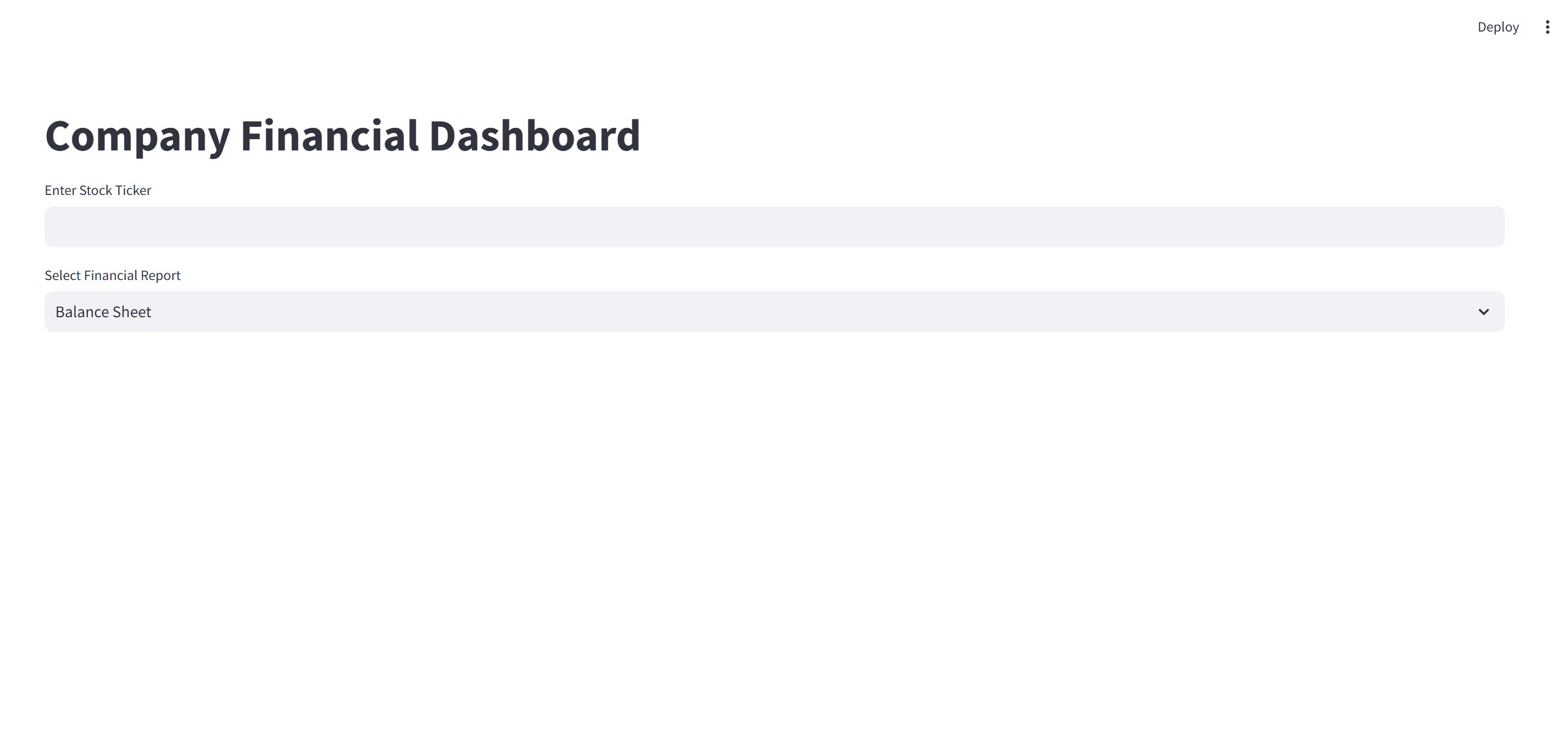
st.title("Company Financial Dashboard")

ticker_input = st.text_input("Enter Stock Ticker")

# Choosing financial report type
report_type = st.selectbox("Select Financial Report",
                           ["Balance Sheet", "Income Statement", "Cash Flow"])

if ticker_input:
    try:
        ticker = yf.Ticker(ticker_input)

        if report_type == "Balance Sheet":
            df = ticker.balance_sheet
        elif report_type == "Income Statement":
            df = ticker.financials
        else:
            df = ticker.cashflow

        if df.empty:
            st.warning("No financial data available for this selection.")
        else:
            st.subheader(f"{report_type} for {ticker_input.upper()}")
            st.dataframe(df, use_container_width=True)

            df_plot = pd.DataFrame(
                df.T,
                pd.to_datetime(df.T.index)
            )
            metric = st.selectbox("Select Metric to Visualize",
                                  df_plot.columns)

            if metric:
                fig = px.line(
                    df_plot,
                    x=df_plot.index,
                    y=metric,
                    title=f"{metric}",
                    markers=True,
                    labels={metric: metric, "index": "Date"}
                )
                st.plotly_chart(fig, use_container_width=True)

    except Exception as e:
        st.error(f"Error: {e}")
Veamos esto racionalizar aplicación localmente:
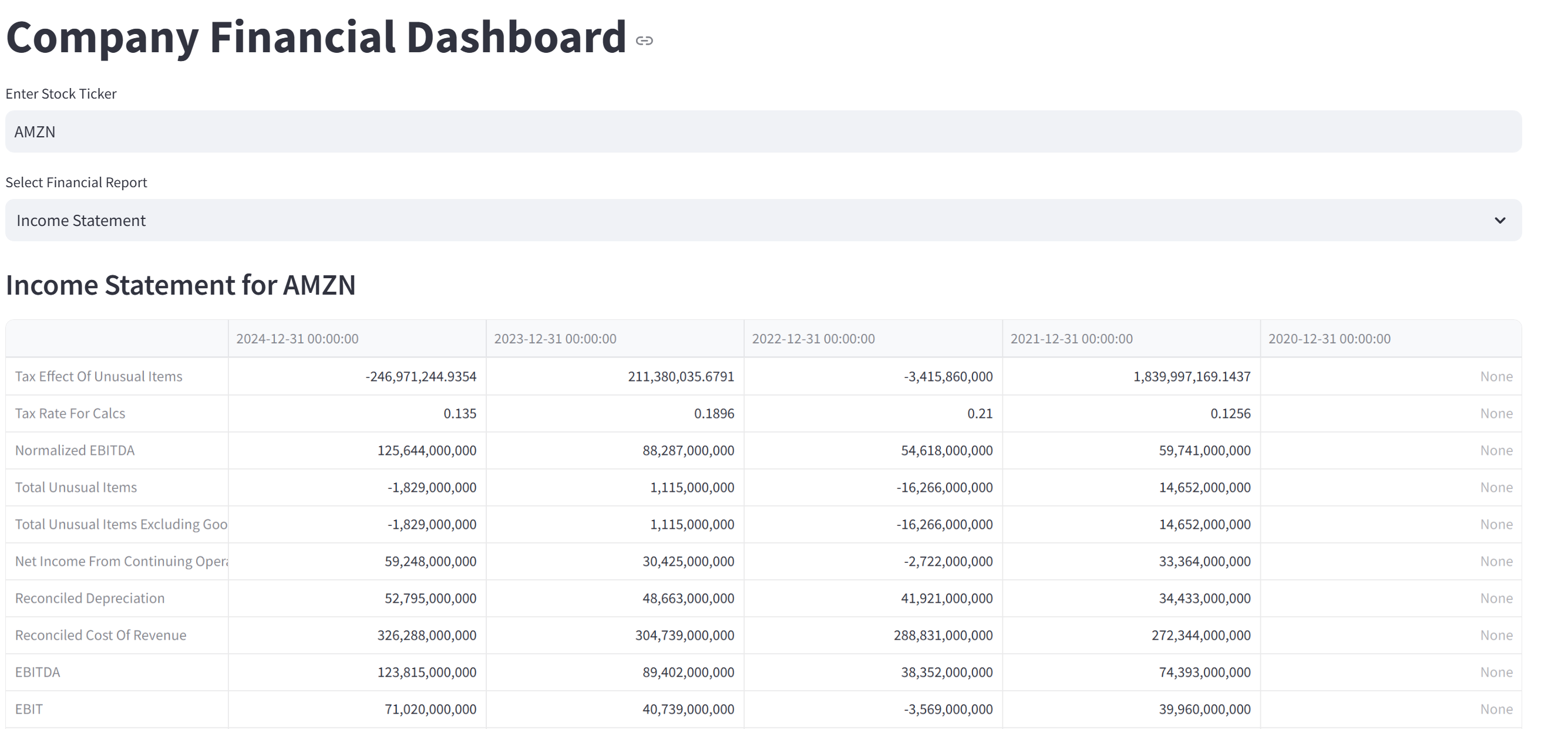
Con la aplicación en ejecución, puedo escribir el nombre o el ticker de cualquier acción y extraer instantáneamente sus finanzas. Por ejemplo, si entro en el símbolo de Ticker de Amazon, Amznla aplicación mostrará las finanzas de la compañía en un formato fácil de leer.
Esto hace que sea simple explorar figuras clave sin cavar a través de largos informes financieros o saltar entre diferentes sitios web.
También he preparado la aplicación para dibujar una trama de línea para cualquier métrica que elija. Si se desplaza un poco, verá lo siguiente:
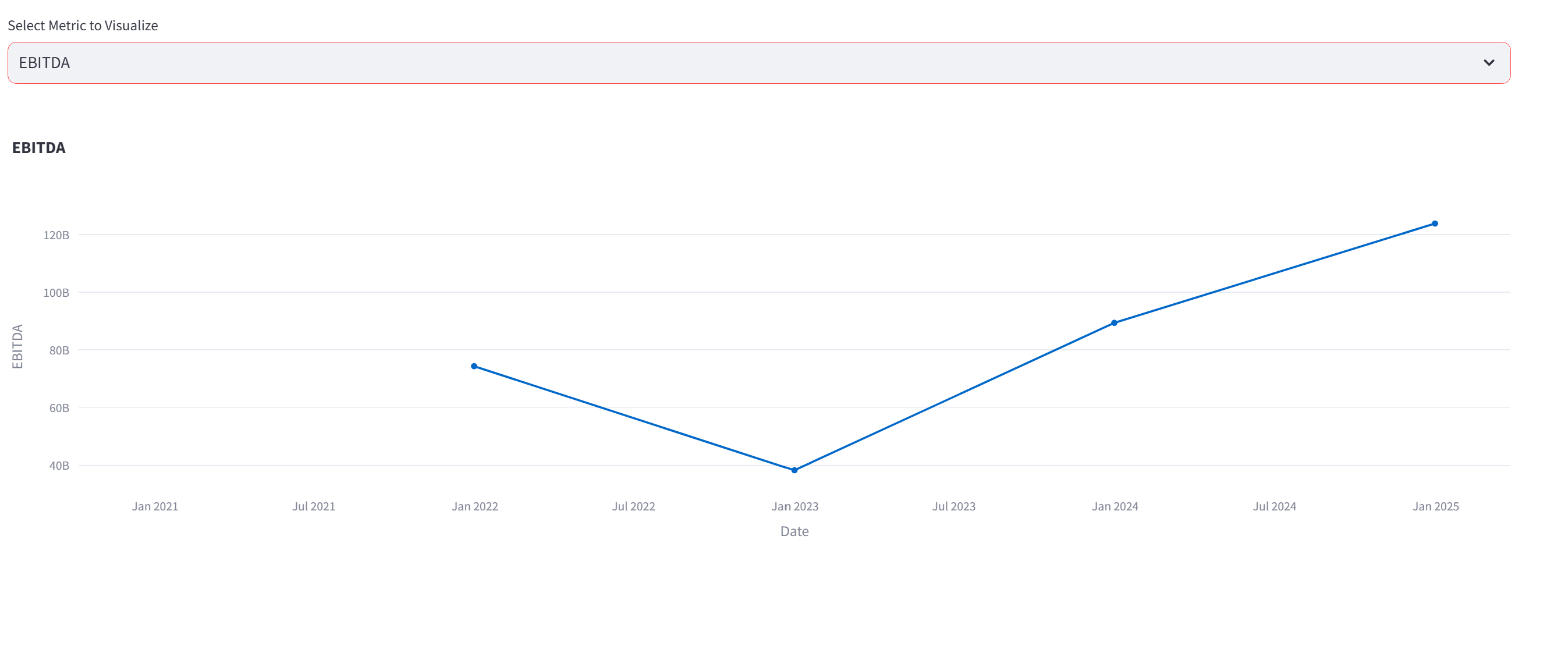
Puede que estés pensando “Esto parece interesante, me gustaría probarlo yo mismo. ¿Puedo?” La respuesta, por ahora, es no.
La aplicación solo se ejecuta en mi computadora, lo que significa que necesitaría acceso a mi PC para usarla. Es por eso que la dirección aparece como localhost visible solo para mí:

¡Y aquí es donde la cara abrazada nos ayudará!
Creando el espacio de la cara de abrazo
Ahora vamos a huggingface.co/spaces y haga clic en “Nuevo espacio” para comenzar.

Después de hacer clic en el “Nuevo espacio“Botón, podemos comenzar a configurar el entorno que aloje nuestra aplicación.
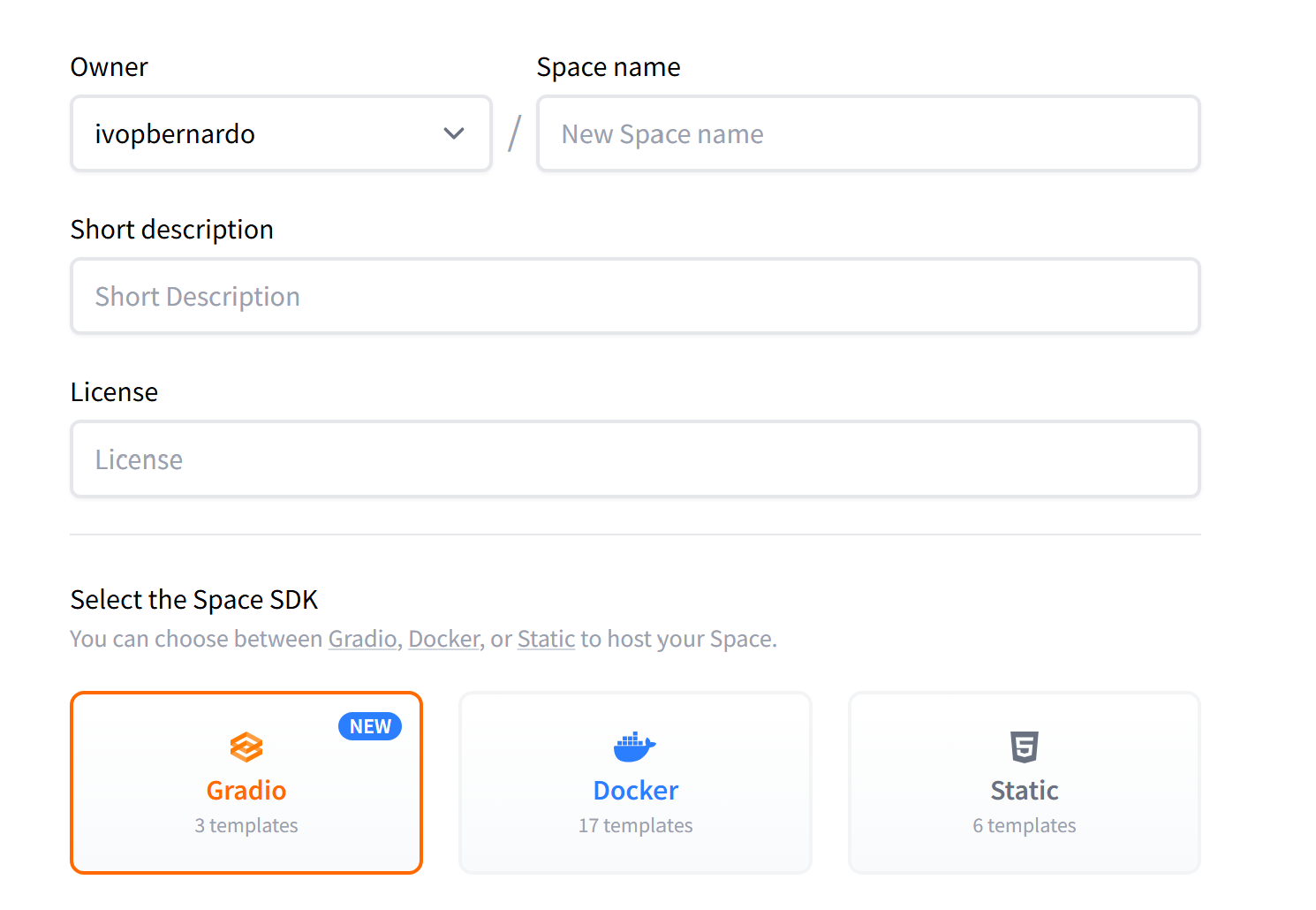
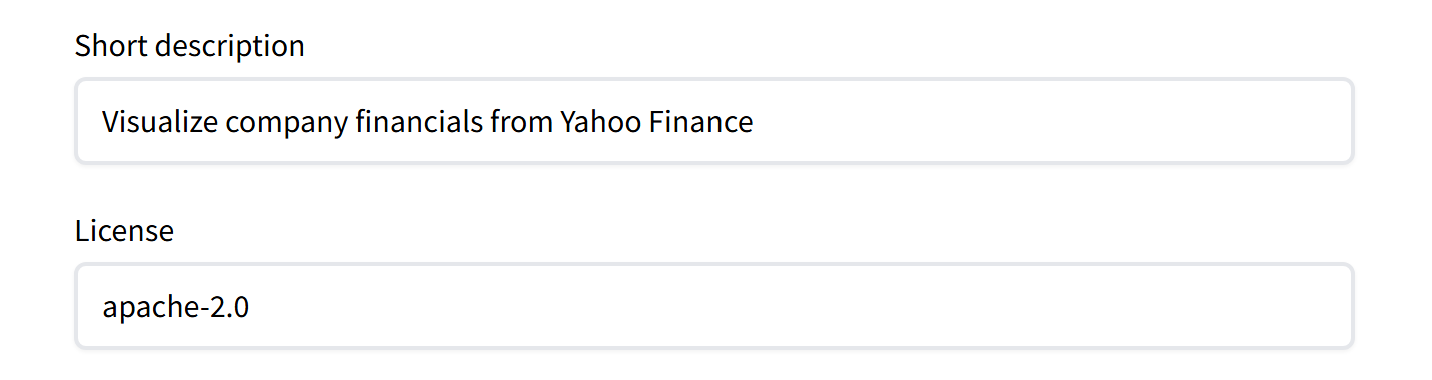
Aquí, nombraré el proyecto FinancialExploreagregue una breve descripción y elija una licencia (en este caso, Apache 2.0):
Finalmente, dado que la aplicación está construida con Strewlit, necesito asegurarme de que esté configurado correctamente. En la pantalla de configuración, seleccionaréEstibador Como la base y luego elige Racionalizar como el marco. Este paso le dice a Hugging Face cómo ejecutar la aplicación para que todo funcione sin problemas una vez que se implementa.
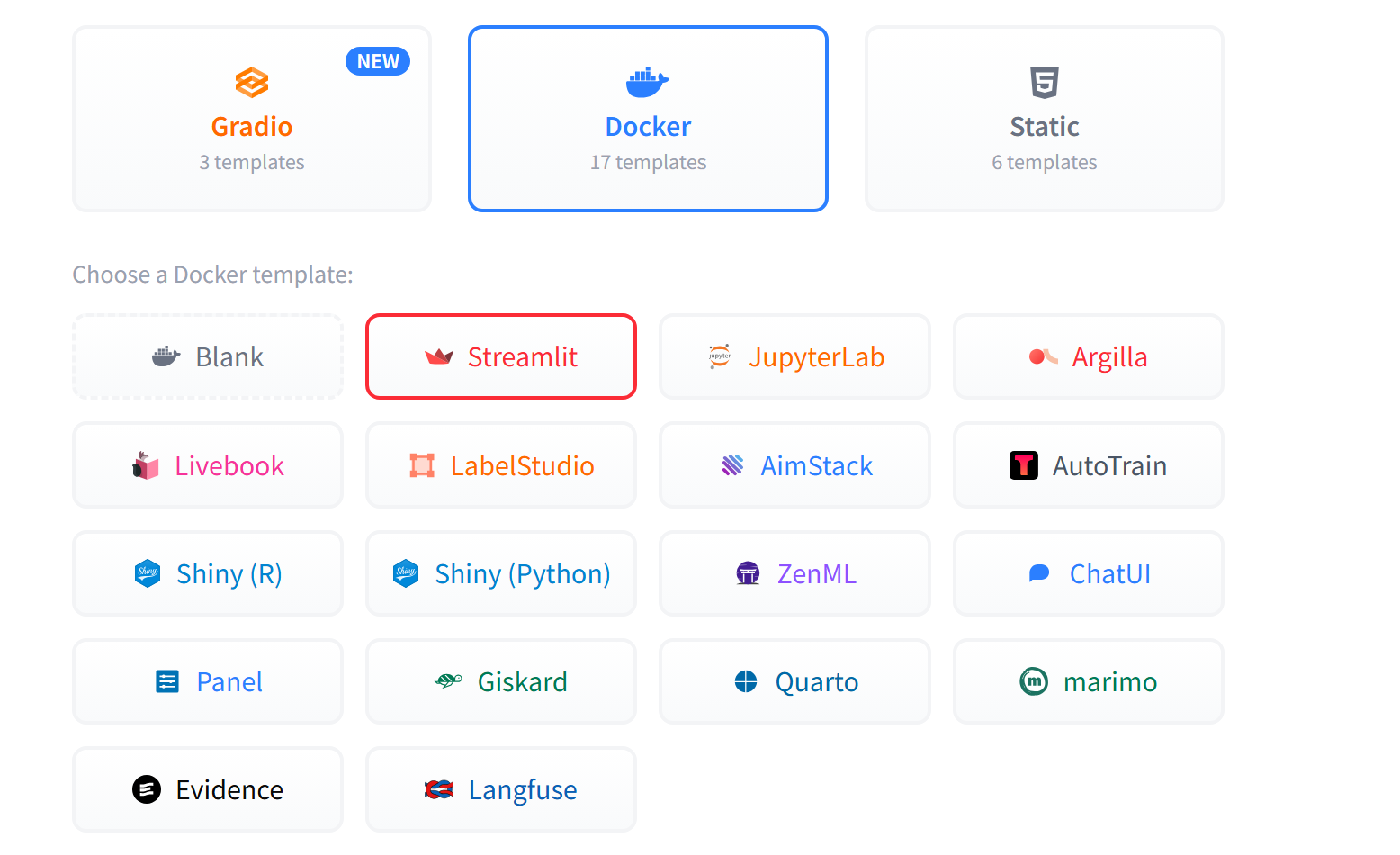
Si está utilizando un marco diferente (como brillante), asegúrese de seleccionarlo aquí. De esa manera, la imagen Docker creada para su espacio incluirá los paquetes y bibliotecas correctos para que su aplicación se ejecute correctamente.
Cuando se trata de informática, elegiré la versión básica. Tenga en cuenta que este es el único hardware gratuito en los espacios de Huggingface, si necesita más energía informática, puede incurrir en algunos costos.
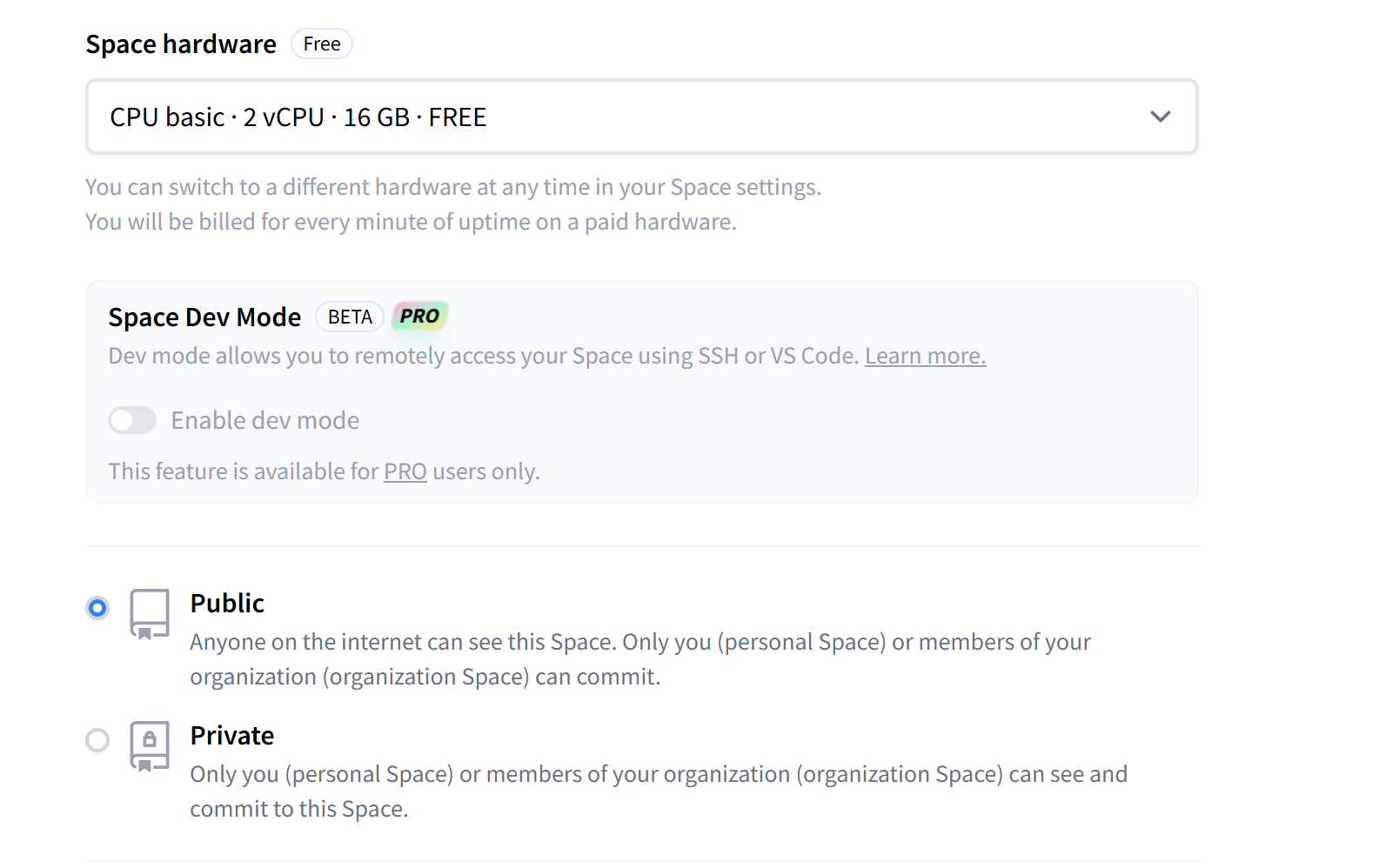
Mantendré mi espacio público para poder compartirlo aquí en esta publicación de blog. Con todas las configuraciones en su lugar, solo golpeé “Crear espacio“.
Abrazando la cara se hace cargo y comienza a construir el medio ambiente, preparando todo para que la aplicación se ejecute.
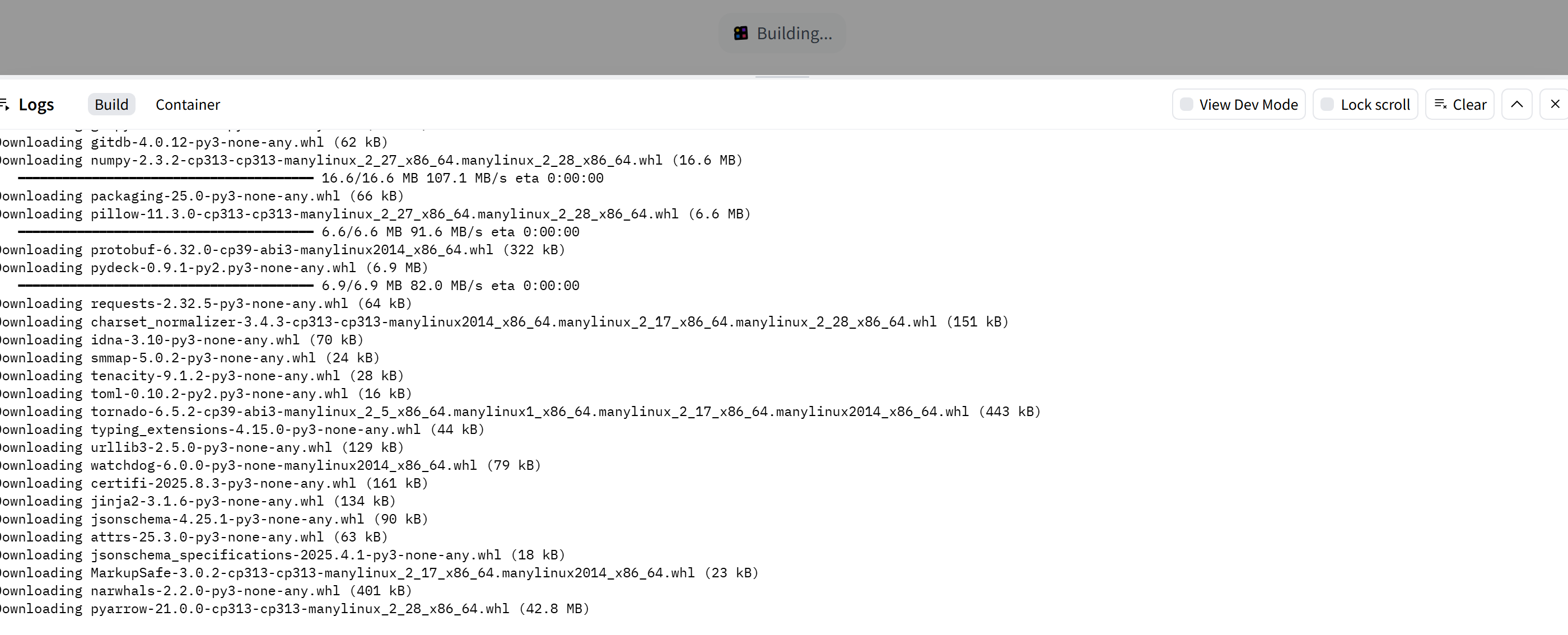
Una vez que se crea mi espacio para abrazar, puedo abrirlo y ver la plantilla de transmisión predeterminada en ejecución. Esta plantilla es un punto de partida simple, pero es útil porque muestra que el entorno está funcionando como se esperaba.
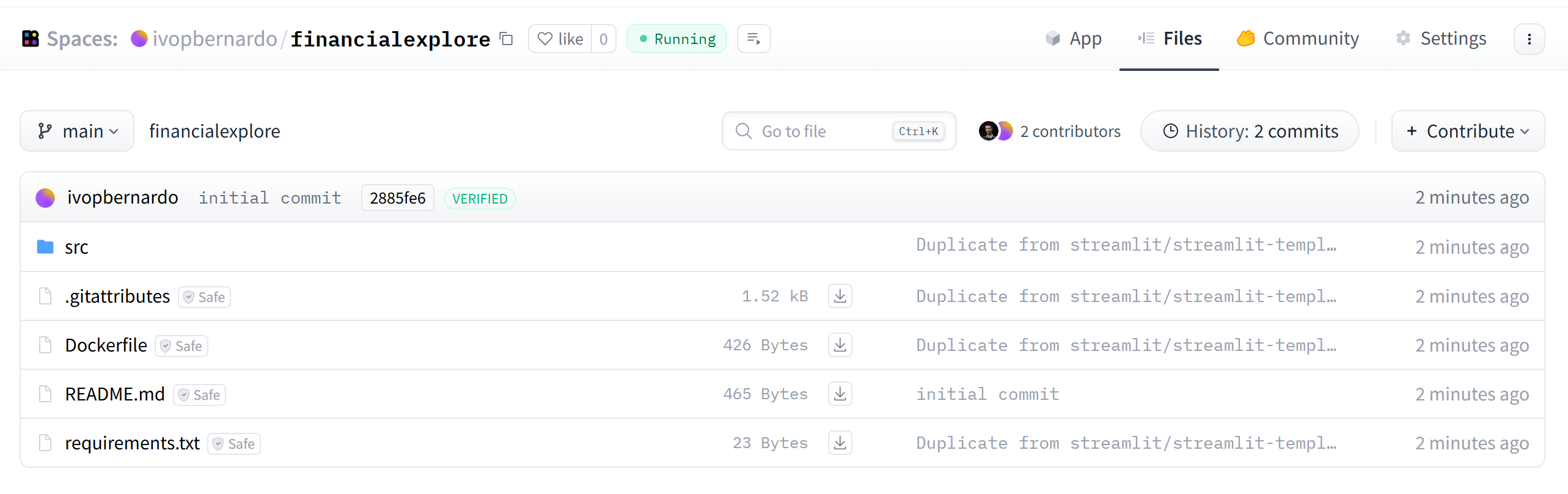
Con el espacio listo, ahora es el momento de implementar nuestra aplicación.
Implementar nuestra aplicación en el espacio
Puedo cargar los archivos manualmente, pero eso rápidamente se volvería engorroso y propenso a errores. Una mejor opción es tratar el espacio como un repositorio Git, lo que significa que puedo clonarlo directamente a mi computadora con un solo comando:
git clone https://huggingface.co/spaces/ivopbernardo/financialexploreAl clonar el espacio localmente, obtengo todos los archivos en mi máquina y puedo trabajar con ellos como cualquier otro proyecto. A partir de ahí, simplemente caigo en mi app.py y cualquier otro archivo que necesite.
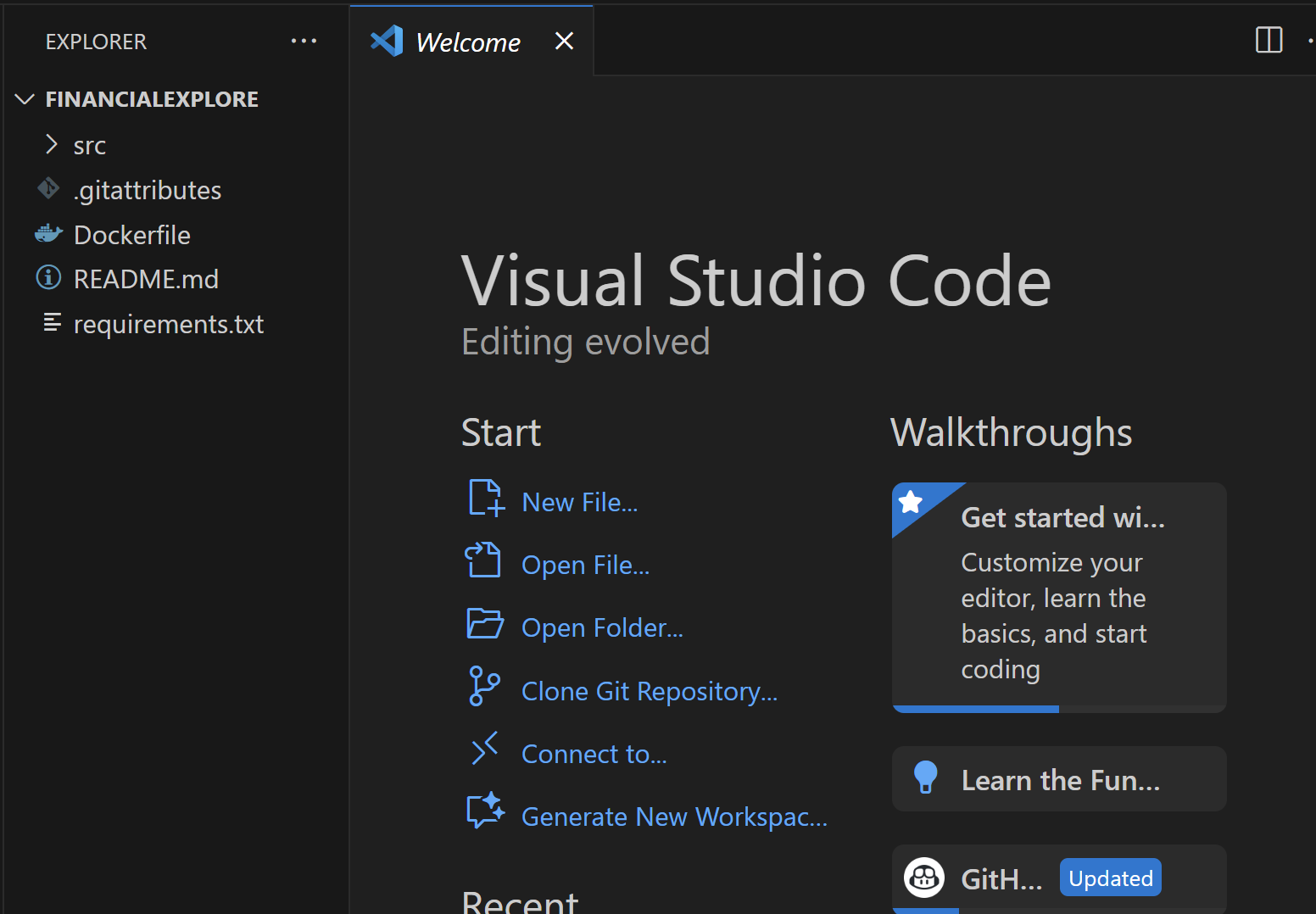
Ahora es el momento de reunir todo y preparar la aplicación para implementar. Primero, necesitamos actualizar un par de archivos:
– requisitos.txt: Aquí agregaré las bibliotecas adicionales que necesita mi aplicación, como plotly y yfinance.
– Streamlit_app.py: Este es el principal punto de entrada. Para mantener las cosas simples, solo copiaré el código de mi app.py en src/streamlit_app.py. (Si prefieres mantener el tuyo app.pynecesitaría ajustar la configuración de Docker en consecuencia para iniciar este archivo).
Con esos cambios en su lugar, ¡estamos listos! Me comprometeré directamente con el main Branch, pero puede configurar su propio flujo de trabajo de versiones si lo prefiere.
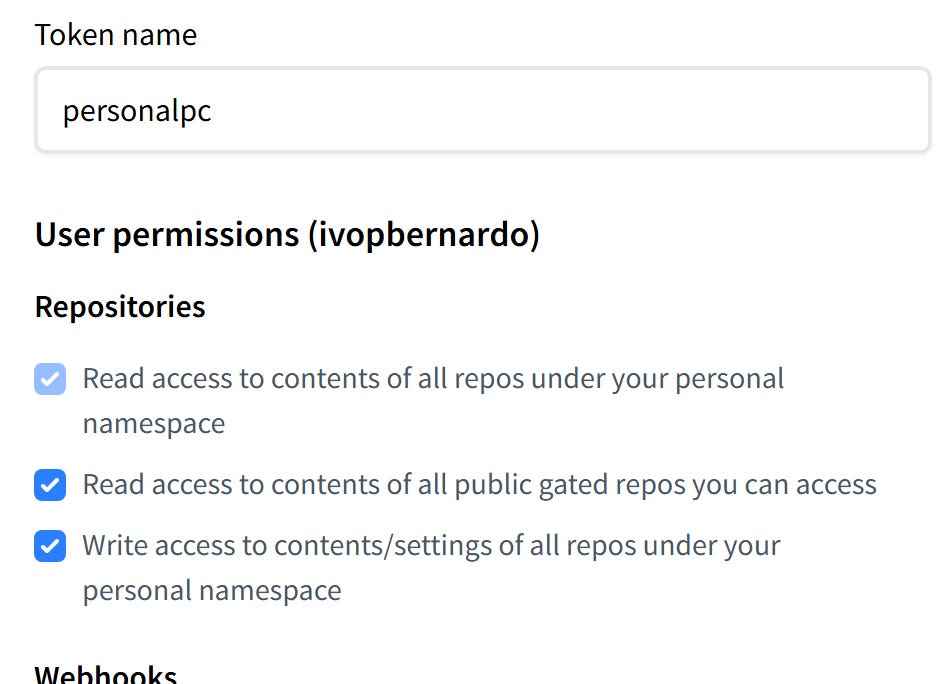
Sin embargo, hay una trampa: su computadora aún no tendrá permiso para presionar el código para abrazar los espacios faciales. Para solucionar esto, necesitará un token de acceso. Solo dirígete a huggingface.co/settings/tokenshaga clic “Nuevo token” y crear uno. Ese token le permitirá autenticar y llevar su código al espacio.
Llamaré al token personalpc y dar permisos de lectura/escritura a todos mis reposos en mi cuenta de Huggingface:
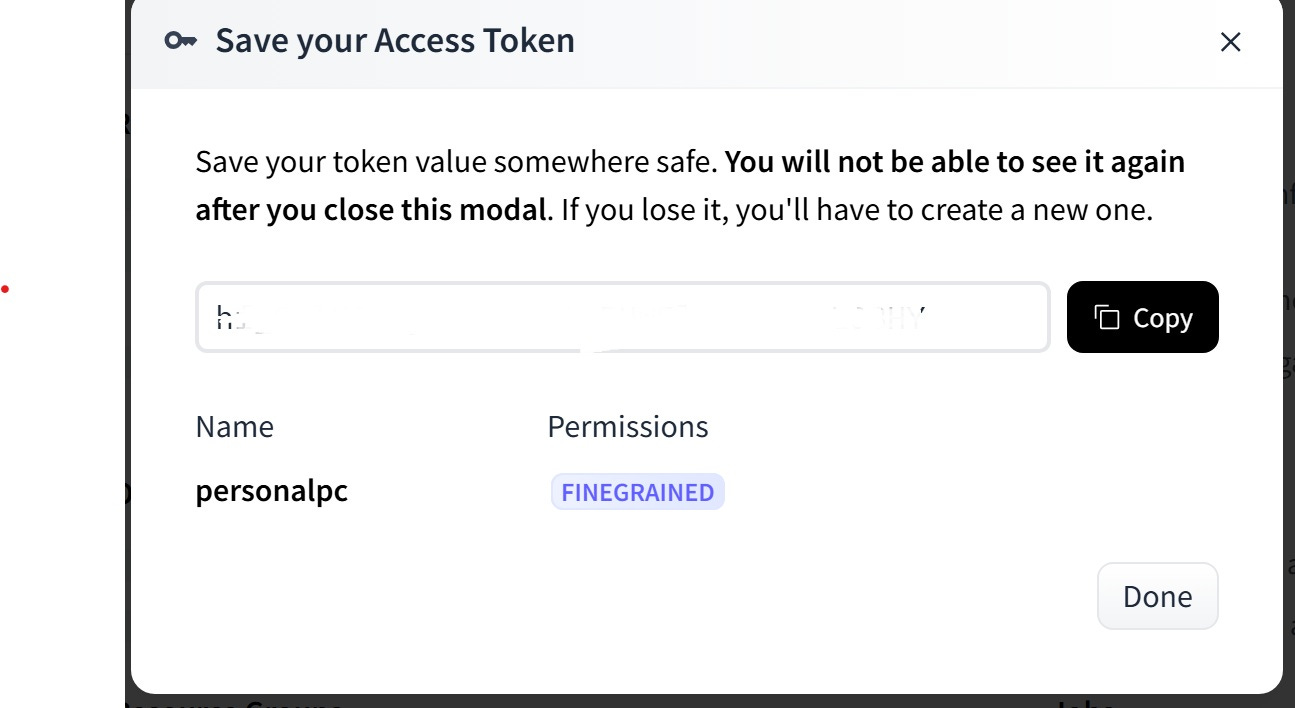
Una vez que cree el token, lo verá en su cuenta. El mío está oculto a continuación por razones de seguridad. Asegúrese de copiarlo de inmediato y guárdelo en algún lugar seguro. Le recomiendo que use un Administrador de contraseñas como 1Password, pero cualquier Administrador de contraseñas seguro lo hará. Necesitará esta información más tarde para conectar su configuración local con la cara abrazada.
Cuando presiona sus cambios al repositorio, Git Credential Manager le solicitará un nombre de usuario y contraseña.
Nota: Este mensaje solo aparece si Git está instalado en su máquina en sí, no solo a través de la extensión del código de Visual Studio.
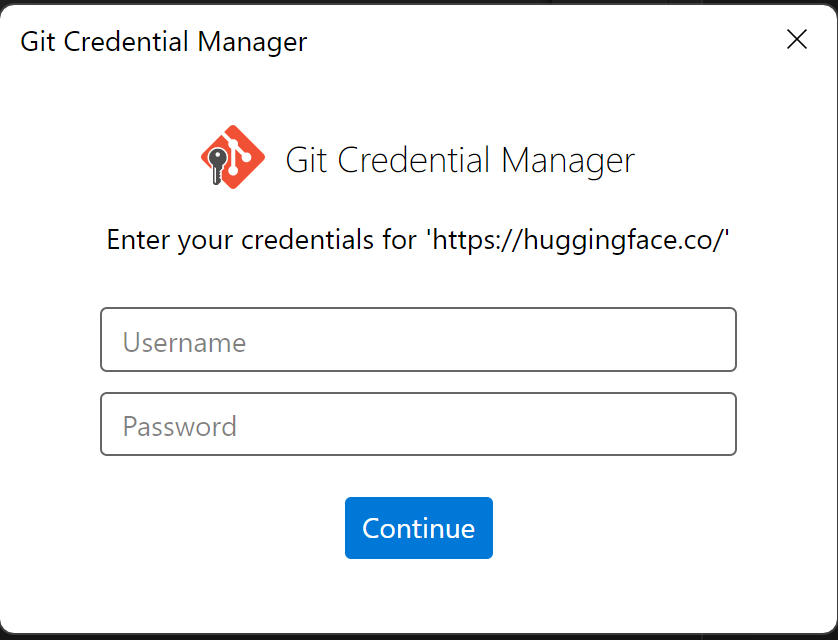
Ingrese su nombre de usuario GitHub y para la contraseña, pegue el token que acaba de crear.
¡Voilá! Después de comprometerse, los cambios ahora están en vivo en su repositorio. A partir de este momento, puede trabajar con él como lo haría con cualquier otro repositorio de GIT.
Viendo nuestra aplicación en vivo
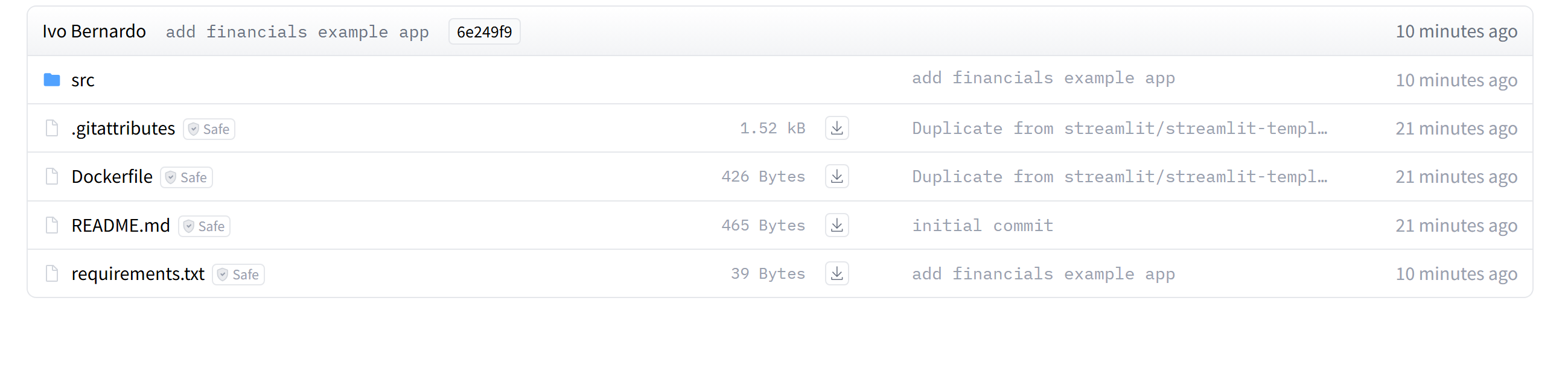
Como se muestra a continuación, nuestro código acaba de actualizarse:
Pero aún mejor, vayamos a la Aplicación menú:

Y así, la aplicación está en vivo, que se ejecuta en línea exactamente como lo hizo en mi computadora.
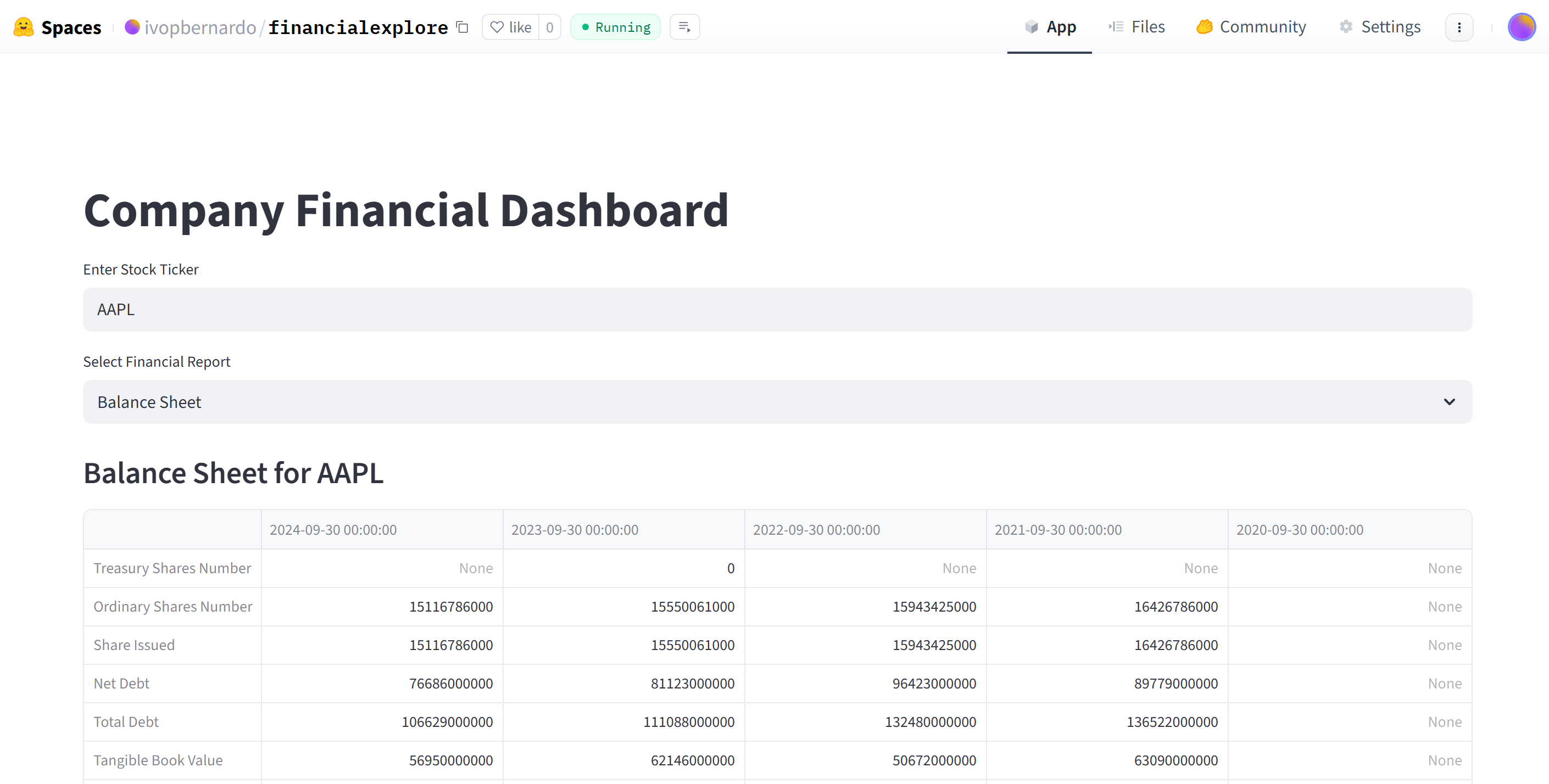
Seguir esto enlace para verlo en vivo.
Si desea mostrar su trabajo o compartir sus ideas, abrazar los espacios faciales es una de las formas más fáciles y efectivas de hacerlo. Puede comenzar con un solo archivo o crear algo más ambicioso. La plataforma se encarga del alojamiento, por lo que puede concentrarse en construir y compartir.
No tengas miedo de experimentar y jugar. Incluso una demostración simple puede convertirse en el comienzo de su propia cartera de proyectos. ¡No dude en compartir sus aplicaciones en los comentarios de esta publicación!