
Los objetivos estratégicos clave de nuestros clientes son el ahorro de costos y la construcción de infraestructura segura y resistente. En AWS, nos dedicamos a ayudarlo a cumplir con estos objetivos críticos con nuestra experiencia incomparable y herramientas líderes en la industria. Uno de los recursos más valiosos que ofrecemos es el Asesor de confianza de AWS Informe detallado, que proporciona información profunda sobre la optimización de costos, la mejora de la seguridad, la resiliencia de infraestructura, la optimización del rendimiento y la gestión del límite de servicio. Este análisis exhaustivo es invaluable para clientes de todos los tamaños y en diversas unidades de negocios y equipos. Sin embargo, la complejidad de los entornos de nube modernos puede hacer que sea difícil identificar, priorizar y abordar eficientemente los cientos de riesgos de asesores de confianza (y cada riesgo podría tener miles de recursos afectados) que podrían estar afectando sus operaciones.
En esta publicación, demostramos cómo Amazon Q Business puede capacitarlo para identificar, priorizar y abordar los riesgos de asesor de confianza de manera eficiente.
Amazon Q Business es un asistente generativo de IA que puede responder preguntas, proporcionar resúmenes, generar contenido y completar de forma segura las tareas basadas en datos e información en sus sistemas empresariales. Empodera a los empleados a ser más creativos, basados en datos, eficientes, preparados y productivos.
Confied Advisor lo ayuda a optimizar los costos, aumentar el rendimiento, mejorar la seguridad y la resistencia, y operar a escala en la nube. El asesor de confianza evalúa continuamente su entorno AWS utilizando verificaciones de mejores prácticas en las categorías de optimización de costos de nubes, rendimiento, resistencia, seguridad, excelencia operativa y límites de servicio, y recomienda acciones para remediar las desviaciones de las mejores prácticas.
Jira es una herramienta de gestión de proyectos y seguimiento de problemas que ayuda a los equipos a planificar, rastrear y administrar el trabajo. Al integrar JIRA con Amazon Q Business, puede crear sin esfuerzo tareas de JIRA utilizando lenguaje natural.
Al aprovechar las capacidades de Amazon Q Business, puede obtener información más rápida y procesable sobre sus datos de asesores confiables detallados. Esto puede permitirle tomar medidas específicas sobre los riesgos de asesores de confianza que de otro modo podrían afectar significativamente su negocio.
Descripción general de la solución
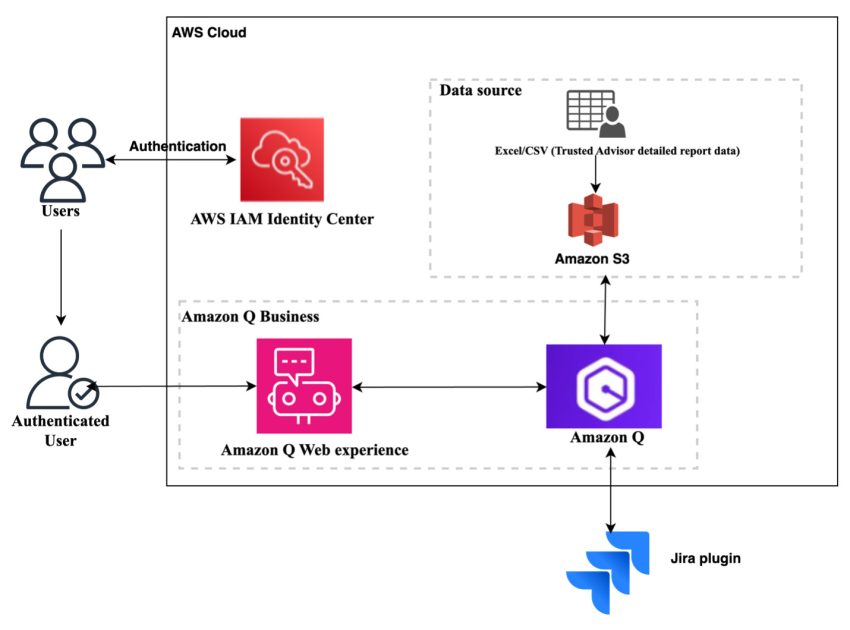
La solución utiliza los siguientes componentes:
El siguiente diagrama ilustra la arquitectura de la solución.
Requisitos previos
Complete los siguientes pasos de requisito previo:
- Configurar Amazon Q Business.
- Configurar una instancia de IAM Identity Center.
- Cree usuarios y grupos de IAM Identity Center.
- Tener un informe detallado de asesor de confianza (Excel o CSV).
- Tenga los siguientes recursos de JIRA:
- Una URL de cuenta JIRA (URL de base de sitios) desde la configuración de su cuenta JIRA. Por ejemplo,
https://company.atlassian.net/ - Acceso a la Consola de desarrollador de Jira.
- Un proyecto JIRA para crear tareas JIRA.
- Una URL de cuenta JIRA (URL de base de sitios) desde la configuración de su cuenta JIRA. Por ejemplo,
Crea la aplicación comercial de Amazon Q
Complete los siguientes pasos para crear la aplicación comercial de Amazon Q:
- En la consola de negocios de Amazon Q, elija Crear aplicación.
- Para Nombre de la aplicacióningrese un nombre (por ejemplo,
TrustedAdvisorGenAIApplication). - Para Método de gestión de accesoIAM Identity Center es el método recomendado. También puede usar la otra opción disponible: Proveedor de identidad de AWS IAM.
- Para Usuario de inicio rápidousa el Seleccionar usuario Menú desplegable para elegir un usuario individual o un grupo que contenga los usuarios con los que desea usar la aplicación.
- Elija una suscripción para usuarios o grupos utilizando el Seleccionar suscripción menú desplegable.
- Expandir Detalles de la aplicacióny para Elija un método para autorizar a Amazon Q Businessseleccionar Crear y utilizar un nuevo rol ligado al servicio (SLR).
- Para Configuración de experiencia web en Elija un método para autorizar a Amazon Q Businessseleccionar Crear y utilizar un nuevo rol de servicioo también puede usar un rol existente utilizando la opción Utilice un rol de servicio existente. Referirse a Roles de IAM para Amazon Q Business Para más detalles.
- Elegir Crear.

Después de crear la aplicación, verá detalles de la aplicación similares a los de la siguiente captura de pantalla.
Tome nota del valor para URL desplegada Porque lo usará para chatear con Amazon Q Business.
Crear un índice
La indexación en Amazon Q Business se realiza antes de configurar las fuentes de datos para establecer un marco seguro y organizado para la gestión de datos. Esta preconfiguración asegura que los controles de acceso adecuados estén en su lugar y creen una estructura eficiente para clasificar y recuperar información, similar a la creación del sistema organizacional de una biblioteca antes de agregar libros.
Complete los siguientes pasos para habilitar la indexación:
- En la página de detalles de la aplicación, elija Fuentes de datos.
- Elegir Agregar un índice.
- Para Nombre del índiceingrese un nombre para su índice.
- Para Aprovisionamiento de índiceseleccione una opción de índice:
- Empresa es ideal para cargas de trabajo de producción que se implementan en una configuración de múltiples AZ para una mayor tolerancia a fallas.
- Motor de arranque es ideal para cargas de trabajo como pruebas de concepto, desarrollo y pruebas que se implementan en una sola zona de disponibilidad.
- Para Unidadesingrese el número de unidades dependiendo de sus necesidades.
- Elegir Agregar un índice.
Bajo Fuentes de datosverá que el índice ha sido agregado y está activo.
Configurar una fuente de datos
Ahora que creó un índice, puede agregar una fuente de datos. Complete los siguientes pasos:
- Bajo Fuentes de datoselegir Agregar fuente de datos.
- Elegir Cargar archivosporque usaremos una hoja de cálculo. Hay otras opciones de fuente de datos disponibles, que puede seleccionar según los requisitos de su negocio.
- Elija el archivo que desea cargar usando Elija archivos.
- Elegir Subir.
Amazon Q Business puede manejar tablas integradas en PDF, Word, HTML y tablas en CSV y Excel.
- Elegir Hecho.
Verá que el archivo se ha cargado con éxito.
La siguiente captura de pantalla es una muestra de algunas filas y columnas que forman parte del conjunto de datos.
Para obtener el informe detallado del asesor de confianza, puede coordinar con sus gerentes de cuenta técnica o consultar Vista organizacional para el asesor de confianza de AWS Para comprender los requisitos previos y los pasos para generar un informe similar.
Configurar el complemento Jira Cloud
En esta sección, recorremos los pasos para configurar Jira Cloud y el complemento JIRA.
Configurar Jira Cloud
Complete los siguientes pasos para configurar Jira Cloud:
- Acceder al Consola de desarrollador de Jira Cloud.
- Elija Crear y elegir Integración de OAuth 2.0 Desde el menú desplegable.
- Ingrese un nombre y elija Crear.
- En el Permisos pestaña, elija Agregar bajo Acción para la API JIRA y luego elige Configurar.
- Editar alcances (clásico y granular) para agregar los siguientes alcances requeridos:
- Leer: Jira-Work
- Escribir: Jira-Work
- Manejo: Jira-Project
- Leer: Sprint: Jira-Software
- Escribir: Sprint: Jira-Software
- Eliminar: Sprint: Jira-Software
- Leer: Board-Scope: Jira-Software
- Leer: Proyecto: Jira
- En el Autorización pestaña, para URL de devolución de llamadaingresar
/oauth/devolución de llamada.
Configure el complemento JIRA
Reúna la siguiente información, que se necesitará para configurar el complemento JIRA:
- URL de dominio de su instancia de Jira Cloud:
https://api.atlassian.com/ex/jira/<Instance ID>donde se recupera la ID de instancia usandohttps://<your namespace>.atlassian.net/_edge/tenant_info - URL de token de acceso:
https://auth.atlassian.com/oauth/token - URL de autorización:
https://auth.atlassian.com/authorize - ID de cliente y secreto de su aplicación OAuth 2.0: para obtener la identificación del cliente y el secreto, navegue hasta el Ajustes Pestaña de su aplicación OAuth 2.0
Complete los siguientes pasos para configurar el complemento JIRA:
- En la consola de negocios de Amazon Q, navegue a su aplicación.
- En el panel de navegación, en acciones, elija complementos.
- Elegir Agregar complemento.
- Elija el signo más para Jira Cloud.
- Ingrese un nombre para Nombre del complemento y una URL para URL de dominio.
- Bajo Autorización de OAuth2.0seleccionar Crear y usar un nuevo secreto.
- Ingrese los valores para Nombre secreto, ID de cliente, secreto del clientey Redirigir URLluego elige Crear.
- Para Acceso al servicioseleccionar Crear y utilizar un nuevo rol de servicio.
- Elegir Agregar.
Se agregará el complemento JIRA, como se muestra en la siguiente captura de pantalla.
Personalizar la experiencia web
Puedes elegir Personalizar la experiencia web y cambie el título, el subtítulo y el mensaje de bienvenida. Además, puede mostrar las indicaciones de muestra seleccionando Muestra las indicaciones de muestra.
Ahora, cuando abra la aplicación, le mostrará el título, el subtítulo y el mensaje de bienvenida que establece.
Acceda al punto final de la experiencia web de la aplicación Amazon Q
En los siguientes pasos, interactuamos con la interfaz de chat del TrustedAdvisorGenAIApplication Aplicación para obtener información más rápida y hacerlo procesable creando una tarea JIRA.
- En la consola de negocios de Amazon Q, navegue al
TrustedAdvisorGenAIApplicationsolicitud. - En el Configuración de experiencia web Sección, copie la URL implementada de la aplicación. Esta será la UI de la aplicación Amazon Q, como se muestra en la siguiente captura de pantalla.
Interactuar con la aplicación Amazon Q
Ahora, veamos el TrustedAdvisorGenAIApplication Aplicación en acción.
Ingresamos el siguiente mensaje para obtener información: “Las 5 mejores funciones de Lambda con el nombre de la función de las funciones de Lambda sobrevisionadas para el tamaño de la memoria”.
La siguiente captura de pantalla muestra el rápido resultado dado por nuestra aplicación comercial de Amazon Q.
Obtuvimos las ideas que queríamos, pero las ideas por sí solas no son suficientes: necesitamos transformar ese conocimiento en resultados tangibles. Amazon Q Business tiene características donde puede usar complementos con potentes herramientas de gestión de proyectos (como JIRA), racionalizar los esfuerzos de remediación y permitir el máximo impacto.
Pidamos a la aplicación comercial de Amazon Q que cree una tarea JIRA utilizando la información de salida anterior. Utilizamos el siguiente mensaje y le pedimos a Amazon Q que cree una tarea JIRA con las ideas que obtuvimos anteriormente: “Usando los detalles de la función importantes anteriores, cree una tarea JIRA en el proyecto Amazonqbusiness”.
Durante el primer uso del complemento JIRA, Amazon Q Business autenticará al usuario a través de la interfaz de inicio de sesión JIRA, como se muestra en la siguiente captura de pantalla. Para los usuarios que ya se han autenticado a través de Enterprise Single Sign-On (SSO) o directamente utilizando su inicio de sesión de JIRA, solo se solicitará una aprobación de acceso a la API.
Elegir Autorizar Y luego elige Aceptar.
La aplicación solicitará detalles para crear la tarea JIRA. Ingrese la información si es necesario y elija Entregar. La aplicación comercial de Amazon Q creará la tarea en el proyecto JIRA que especificó.
Verá que se ha creado la tarea JIRA, como se muestra en la siguiente captura de pantalla.
Las consultas se enrutarán automáticamente a los complementos que ha configurado. Los usuarios no necesitarán invocar un complemento en la ventana de conversación y luego ejecutar las consultas.
Limpiar
Una vez que haya terminado de probar la solución, puede eliminar los recursos para evitar incurrir en cargos. Sigue las instrucciones en Gestión de aplicaciones comerciales de Amazon Q para eliminar la aplicación. Ver Precios comerciales de Amazon Q Para más información de precios.
Conclusión
En esta publicación, mostramos cómo crear una aplicación utilizando Amazon Q Business con JIRA Integration que utilizó un conjunto de datos que contiene un informe detallado de un asesor confiable. Esta solución demuestra cómo usar nuevos servicios de IA generativos como Amazon Q Business para obtener información de datos más rápido y hacerlos procesables.
Puede ampliar esta solución para usar otras fuentes de datos y usar lenguaje natural para obtener información de datos más rápido, lo que lo ayudará a tomar decisiones basadas en datos.
Para obtener más información sobre Amazon Q, vea el Página de producto principal de Amazon Q, Desarrollador de Amazon Qy Comenzando con Amazon Q. Además, consulte las siguientes publicaciones de blog:
Sobre el autor
Satish bhonsle es un gerente de cuenta técnica senior en AWS. Le apasiona el éxito y la tecnología del cliente. Le encanta trabajar al revés comprendiendo rápidamente los objetivos estratégicos del cliente, alineándolos con las capacidades de software e impulsando efectivamente el éxito del cliente.