

Síganos
Agréguenos como fuente preferida en Google
Hoja informativa
Suscríbete a nuestro boletín
Las mejores aplicaciones de observación de estrellas pueden llevar tu observación del cielo nocturno al siguiente nivel, ya sea usando realidad aumentada (modo AR) para identificar estrellas o buscando el próximo eclipse lunar.
Sin embargo, la luz brillante emitida por las pantallas de los teléfonos inteligentes puede impedir que los ojos se adapten a la oscuridad. Si está utilizando uno de los mejores telescopios, querrá preservar aún más su visión nocturna. Afortunadamente, existen formas de eliminar este problema.
Las mejores ofertas de teléfonos inteligentes Android
¿Por qué las pantallas brillantes son malas para observar las estrellas?
Cuando sales a la oscuridad, tu visión puede tardar entre 20 y 30 minutos en adaptarse. Los bastones de los ojos producen una sustancia química conocida como rodopsina, que proporciona visión nocturna.
Sin embargo, la luz brillante blanquea esa sustancia química, lo que afecta negativamente a la visión nocturna. Entonces, cuando miras a través de un telescopio, binoculares o simplemente giras tus ojos hacia el cielo nocturno después de mirar la brillante pantalla de un teléfono, te resultará más difícil distinguir objetos más débiles, como galaxias y nebulosas.
Una forma de solucionar este problema es simplemente guardar el teléfono y esperar otros 20 a 30 minutos. Pero si estás usando una aplicación de observación de estrellas para ayudarte a navegar por los cielos nocturnos, esa no es realmente una opción.
te puede gustar
La buena noticia es que, entre las aplicaciones individuales para observar las estrellas y las funciones integradas de tu teléfono, puedes minimizar el impacto de la luz de la pantalla de tu teléfono inteligente.
Cómo bloquear la luz blanca en aplicaciones de observación de estrellas
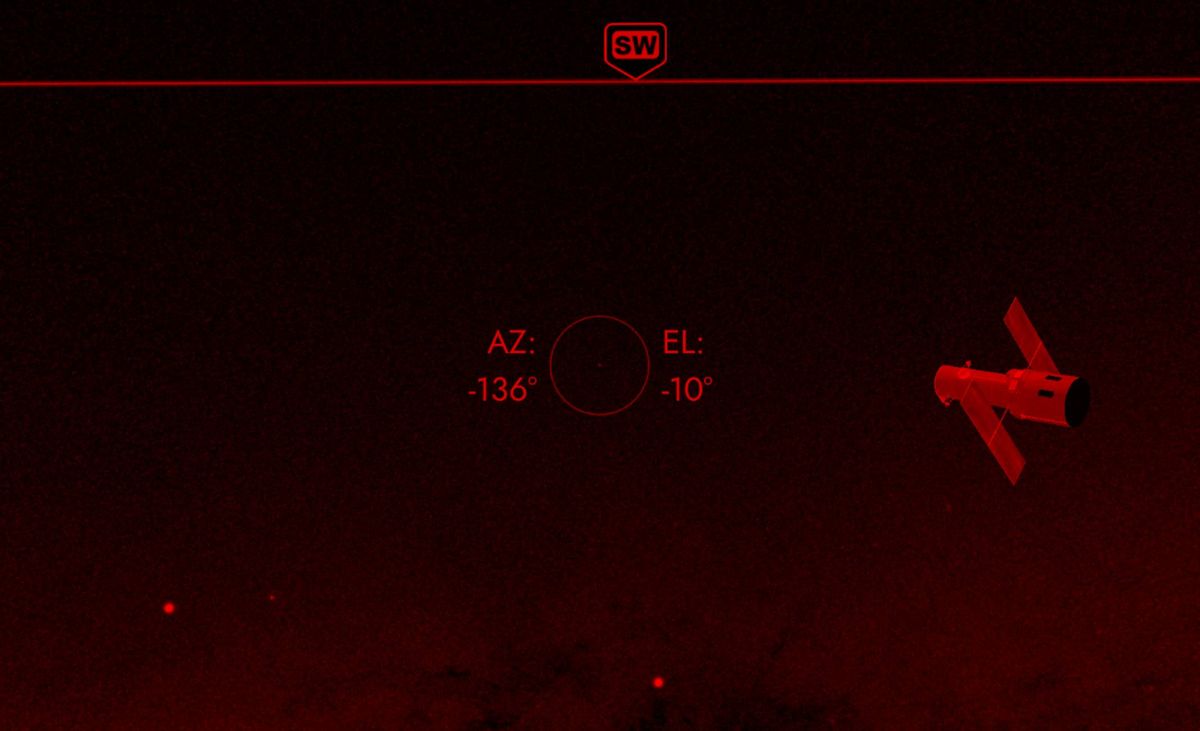
Muchas de las mejores aplicaciones para observar las estrellas te permitirán habilitar un filtro de luz roja o similar, aunque es posible que esta opción no siempre esté presente en la versión gratuita. A continuación se explica cómo hacerlo en tres de nuestras aplicaciones favoritas para observar las estrellas:

SkyView: toque la pantalla, toque las líneas horizontales, toque Configuración, luego Pantalla, luego Modo nocturno y Rojo.
Star Walk 2: toca las líneas horizontales, toca Configuración y luego toca el botón junto a Modo nocturno.
Sky Tonight: toque las líneas horizontales, toque Configuración, luego Herramientas y luego Modo nocturno.
Qué leer a continuación
Todos estos modos minimizarán la cantidad de luz blanca proveniente de la aplicación. Sin embargo, tenga en cuenta que esto sólo ocurre dentro de la aplicación. Una vez que regrese al menú principal de su teléfono, estará a todo color. Dado que la pantalla roja se ve naturalmente más oscura, es posible que hayas aumentado el brillo de tu teléfono, por lo que alejarte de la aplicación será una gran sorpresa.
Si desea atenuar todo su teléfono o ponerlo en modo de luz roja, aquí le mostramos cómo hacerlo en Android o iPhone.
Cómo bloquear la luz blanca en teléfonos Android
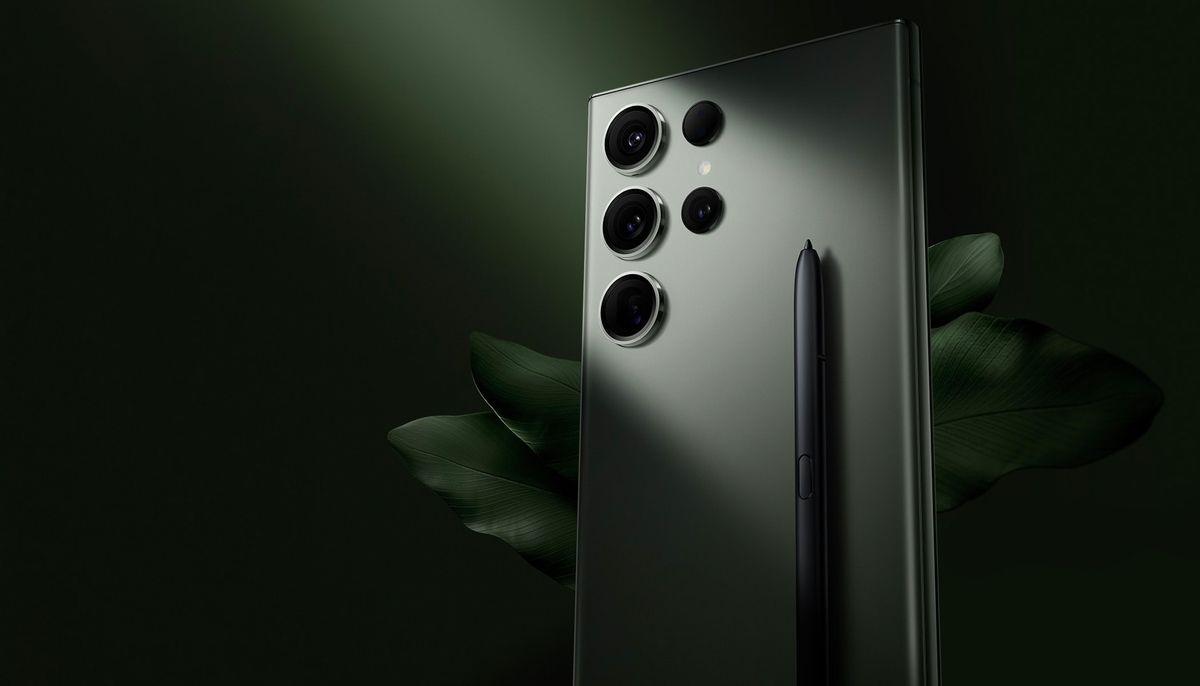
En Android, hay varias formas de minimizar el impacto de la luz brillante, según el modelo y la marca de teléfono que tengas.
Una opción casi universal es atenuar el brillo de su teléfono inteligente. Desliza hacia abajo el panel de notificaciones desde la parte superior de la pantalla y verás un control deslizante de brillo. Desliza esto hacia la izquierda para atenuar tu teléfono.
También recomendamos desactivar el brillo adaptativo en la sección Pantalla de la configuración de su teléfono. También puedes tener una opción Extra Dim en el menú Accesibilidad, ¡pero no atenúes la pantalla hasta el punto de no poder verla en absoluto!
Algunos teléfonos Android, como los modelos recientes de Samsung y Google Pixel, también ofrecen un filtro rojo. En algunos, encontrará esto en Accesibilidad, luego Mejoras de visión y luego Filtro de color. Luego puedes elegir el color que quieras y también modificar la opacidad.
Todas las opciones anteriores le permitirán seguir utilizando su teléfono inteligente para observar las estrellas, minimizando al mismo tiempo su impacto negativo en su visión nocturna.
Las mejores ofertas de teléfonos inteligentes iPhone de Apple
Cómo bloquear la luz blanca en los iPhone de Apple
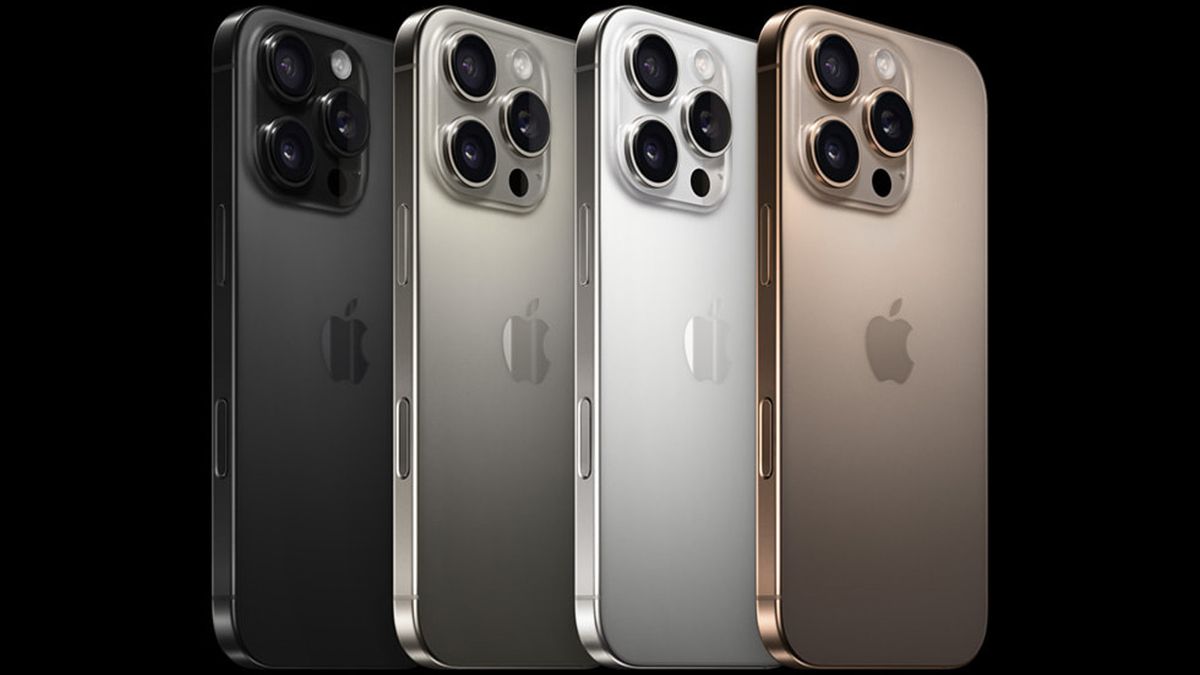
Al igual que los teléfonos Android, los iPhone tienen una opción incorporada para atenuar el brillo de la pantalla. En este caso, deslizas el dedo hacia abajo desde la parte superior de la pantalla y buscas el control deslizante de brillo vertical, representado por un icono de sol. Reduzca el control deslizante tanto como le resulte cómodo, atenuando la pantalla y manteniéndola visible.
Más allá de eso, los iPhones recientes también ofrecen la posibilidad de aplicar un filtro de color, nuevamente a través de sus opciones de Accesibilidad. Aquí se explica cómo hacerlo.
Primero, toque el ícono Configuración, luego seleccione Accesibilidad. Seleccione Tamaño de pantalla y texto y vaya a Filtros de color. Toque el botón Filtro de color. Luego, seleccione Tono de color y mueva los controles deslizantes de Tono e Intensidad completamente hacia la derecha.

Chris McMullen
Escritor colaborador
Chris es un periodista independiente que, cuando no escribe, observa el cielo, juega o construye Lego, se entrega a su gusto por el terror, la ciencia ficción y lo postapocalíptico. Además de Space.com, puedes encontrar su trabajo en GameSpew.com (donde es el editor de fin de semana).